

blog.post.backToBlog
7 bewährte Methoden zur Leistungssteigerung mit Qt
Desktop-Anwendungen

7 bewährte Methoden zur Leistungssteigerung mit Qt

Konrad Kur
2025-10-15
6 Minuten Lesezeit

Qt-Leistung steigern: Entdecken Sie 7 bewährte Methoden zur Optimierung Ihrer Qt-Desktop-Anwendung – inklusive Praxisbeispielen, Tipps und konkreten Anleitungen.

blog.post.shareText

7 bewährte Methoden zur Leistungssteigerung mit Qt

Die Optimierung der Leistung von Qt-Anwendungen ist für Entwickler von Desktop-Software von entscheidender Bedeutung. Effiziente Anwendungen bieten nicht nur ein besseres Nutzererlebnis, sondern überzeugen auch durch geringeren Ressourcenverbrauch und höhere Stabilität. Doch wie gelingt es, die maximale Leistung aus dem Framework herauszuholen? Welche Fallstricke gilt es zu vermeiden? In diesem Beitrag erhalten Sie praxisorientierte Tipps, konkrete Beispiele und bewährte Strategien, um Ihre Qt-Anwendung auf das nächste Level zu bringen.

Unabhängig davon, ob Sie eine komplexe Visualisierungslösung oder eine klassische Desktop-Software entwickeln: Die richtigen Optimierungsmaßnahmen sparen Zeit, vermeiden Frustration und sorgen für zufriedene Anwender. Im Folgenden stellen wir Ihnen 7 erprobte Methoden für mehr Performance vor – mit klaren Anleitungen, Codebeispielen und Empfehlungen aus der Praxis.

Wussten Sie? Schon kleine Anpassungen in der Architektur oder im Rendering-Workflow können die Startzeit und Reaktionsgeschwindigkeit einer Qt-Anwendung um ein Vielfaches verbessern.

1. Effiziente Nutzung von Signals und Slots

Grundlagen verstehen

Qt setzt auf das Signals-und-Slots-System zur asynchronen Kommunikation zwischen Objekten. Richtig eingesetzt, ist es leistungsstark und flexibel. Doch jede Verbindung verbraucht Zeit und Ressourcen.

Best Practices und Beispiel

  • Vermeiden Sie unnötige oder redundante Verbindungen.
  • Nutzen Sie Qt::DirectConnection nur, wenn unbedingt erforderlich.
  • Trennen Sie nicht mehr benötigte Verbindungen mit QObject::disconnect().
connect(button, &QPushButton::clicked, this, &MyWidget::onButtonClicked);

Tipp: Nutzen Sie QPointer, um Zugriffe auf gelöschte Objekte zu vermeiden.

Häufige Fehler vermeiden

  • Zu viele dynamische Verbindungen in Schleifen
  • Unnötige Signal-Kaskaden (Kettenreaktionen)

"Je weniger unnötige Verbindungen, desto schneller und stabiler bleibt Ihre Anwendung."

2. Rendering-Optimierung für flüssige Oberflächen

Hardwarebeschleunigung gezielt einsetzen

Qt bietet verschiedene Renderingmethoden: von reiner CPU- über OpenGL- bis zur Hardwarebeschleunigung. Prüfen Sie, welche Methode für Ihr Projekt optimal ist und aktivieren Sie ggf. QOpenGLWidget für grafikintensive Bereiche.

Beispiel: OpenGL-Integration

QOpenGLWidget *glWidget = new QOpenGLWidget(this);
  • Verwenden Sie QPainter::drawPixmap() anstelle von drawImage() für bessere Performance.
  • Nutzen Sie QPixmapCache für häufig verwendete Grafiken.

Praktische Hinweise

Überlegen Sie, ob Teile der Benutzeroberfläche als QWidget::setAttribute(Qt::WA_TranslucentBackground) gestaltet werden können, um Redraws zu minimieren.

3. Speicherverwaltung und Ressourcenoptimierung

Speicherlecks verhindern

Eine der häufigsten Ursachen für Leistungsprobleme sind Speicherlecks. Qt übernimmt viele Speicheraufgaben automatisch (Eltern-Kind-Struktur), dennoch sollten Sie auf explizite delete-Aufrufe verzichten und stattdessen die QObject-Hierarchie nutzen.

  • Nutzen Sie std::unique_ptr oder QScopedPointer für temporäre Objekte.
  • Verwenden Sie QResource für eingebettete Ressourcen.

Praxisbeispiel: Ressourcen effizient laden

QPixmap logo(":/images/logo.png");

Laden Sie große Dateien asynchron mit QFuture und QtConcurrent.

Fallstricke und Lösungen

  • Übermäßige Nutzung von new ohne Elternzuweisung
  • Vergessenes Freigeben von Speicher bei Abbruch von Prozessen

Praxis-Tipp: Regelmäßige Profiler-Analysen helfen, Speicherfresser zu identifizieren.

4. Asynchrone Verarbeitung und Threading

Multithreading mit Qt

Mit QThread und QtConcurrent lassen sich rechenintensive Aufgaben im Hintergrund ausführen, ohne die Oberfläche zu blockieren. Achten Sie darauf, GUI-Operationen ausschließlich im Hauptthread auszuführen.

  1. Nutzen Sie moveToThread() für Worker-Objekte.
  2. Greifen Sie niemals direkt aus einem Neben-Thread auf GUI-Elemente zu.
  3. Kommunizieren Sie zwischen Threads über Signals und Slots.
worker->moveToThread(&thread);
connect(&thread, &QThread::started, worker, &Worker::doWork);

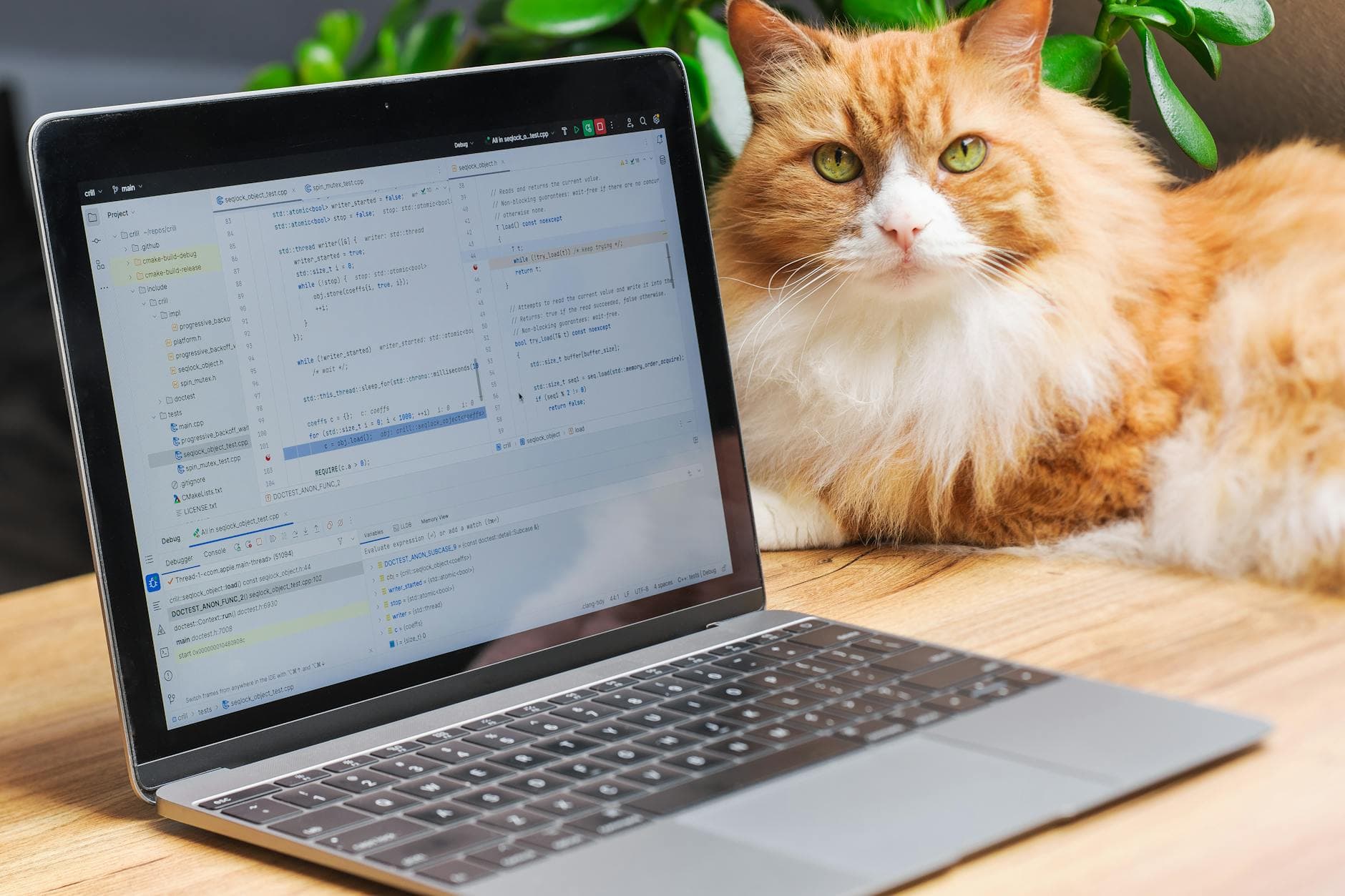
Beispiel für parallele Verarbeitung

Große Datenmengen können mit QtConcurrent::map() parallel verarbeitet werden. Das beschleunigt Listenverarbeitung erheblich.

blog.post.contactTitle

blog.post.contactText

blog.post.contactButton

Experten-Tipp: Nutzen Sie QMutex zur Synchronisierung von gemeinsam genutzten Ressourcen.

5. Optimierte Datenmodelle und effiziente Listenansichten

Qt Model/View-Architektur meistern

Die Model/View-Architektur von Qt ermöglicht die effiziente Darstellung großer Datenmengen. Verwenden Sie QAbstractListModel oder QAbstractTableModel für individuelle Anforderungen.

  • Implementieren Sie nur die benötigten Methoden im Datenmodell.
  • Vermeiden Sie im View unnötige Aktualisierungen (beginResetModel() nur bei großen Änderungen).
class MyModel : public QAbstractListModel {
  // Nur relevante Methoden überschreiben
};

Praxis: Virtuelles Scrolling

Nutzen Sie Lazy Loading und QListView mit virtuellen Ansichten, um Speicher zu sparen und die Performance bei großen Listen zu maximieren.

Vermeidung häufiger Fehler

  • Komplette Neuladen des Modells bei Einzeländerungen
  • Verzicht auf datengetriebene Ansichten

Weitere Tipps zur modernen GUI-Entwicklung finden Sie im Beitrag Wie Qt die Entwicklung moderner Desktop-GUIs revolutioniert.

6. Startzeit und Reaktionsfähigkeit verbessern

Minimale Ladezeiten

Reduzieren Sie die Startzeit, indem Sie Initialisierungen aufteilen und nicht-blockierende Ladevorgänge bevorzugen. Kritische Komponenten sollten priorisiert geladen werden.

  • Verwenden Sie QTimer::singleShot() für verzögertes Laden.
  • Laden Sie große Ressourcen im Hintergrund.
  • Zeigen Sie einen Ladebildschirm (Splash Screen) bei komplexen Anwendungen.
QTimer::singleShot(0, this, &MainWindow::loadHeavyResource);

Responsivität der Oberfläche

Nutzen Sie Progress Bars und Animationen, um dem Nutzer Rückmeldung bei längeren Prozessen zu geben.

"Die wahrgenommene Schnelligkeit ist oft entscheidender als die tatsächliche Geschwindigkeit."

Mehr zu schnellen Entwicklungszyklen mit Qt erfahren Sie im Artikel Qt Creator im Praxistest: Wie Sie Ihre Markteinführung beschleunigen.

7. Analyse und kontinuierliche Optimierung mit Profilern

Werkzeuge für die Performance-Analyse

Nutzen Sie Profiler wie Qt Creator Analyzer, Valgrind oder Instruments, um Flaschenhälse zu identifizieren und gezielt zu beheben.

  • Regelmäßige Profilerläufe nach größeren Änderungen
  • Messung von CPU- und Speicherverbrauch
  • Überwachung von Signal-Slot-Latenzen

Typische Optimierungsschritte

  1. Identifizieren Sie mit dem Profiler die langsamsten Funktionen.
  2. Optimieren Sie diese gezielt – oft hilft bereits das Umstellen einer Schleife.
  3. Wiederholen Sie die Analyse nach jeder größeren Änderung.

Praxisbeispiel: Durch den Wechsel von QImage zu QPixmap im Rendering konnten Start- und Ladezeiten in einem Fall um 45 % reduziert werden.

8. Erweiterte Tipps und häufige Fragen zur Qt-Optimierung

Fragen aus der Praxis

  • Wie kann ich die Speicherlast bei großen Tabellen minimieren?
    Nutzen Sie Daten-Paging und virtuelle Ansichten.
  • Welche Rolle spielt die Compiler-Optimierung?
    Setzen Sie beim Release auf -O2 oder -O3 Flags.
  • Wie verhindere ich UI-Freezes?
    Verlagern Sie lange Prozesse in Worker-Threads.

Erfahrungen aus realen Projekten

  • Ein Entwicklerteam konnte die Ladezeit durch Lazy Loading um 60 % reduzieren.
  • Die Einführung von Signals und Slots für asynchrone Kommunikation verringerte Fehlerquellen bei UI-Updates.
  • Durch akkurate Speicheranalyse wurden Speicherlecks in einer komplexen Visualisierungslösung vollständig beseitigt.

Vergleich: Qt vs. andere Desktop-Frameworks

Im Vergleich zu anderen UI-Frameworks wie beispielsweise WPF oder JavaFX punktet Qt durch eine flexible Architektur und zahlreiche Optimierungsmöglichkeiten. Weitere Vergleiche finden Sie im Beitrag Wie wählt man das ideale UI-Framework für Java? Der vollständige Leitfaden.

Fazit: So erreichen Sie maximale Leistung mit Qt

Die Leistungsoptimierung Ihrer Qt-Anwendung ist ein kontinuierlicher Prozess. Durch gezielte Maßnahmen bei Signals und Slots, Rendering, Speicherverwaltung, Multithreading, Datenmodellen und dem Einsatz von Profilern erreichen Sie eine bessere Performance und eine stabilere Desktop-Software. Bleiben Sie neugierig, testen Sie regelmäßig neue Methoden und halten Sie Ihre Anwendung so auf dem neuesten Stand der Technik.

Nutzen Sie die vorgestellten Methoden, und profitieren Sie von einem deutlich besseren Nutzererlebnis. Jetzt ist der perfekte Zeitpunkt, Ihre Qt-Anwendung zu optimieren – für nachhaltigen Erfolg und zufriedene Anwender!

KK

Konrad Kur

CEO